공용 PC나 친구 휴대폰에 남은 내 은밀한 검색 기록이 누군가에게 노출될까 봐 불안하신가요? 2026년 기준 휴대폰과 PC에서 구글 검색 기록을 완벽하게 삭제하고 자동 끄기까지 설정하는 3가지 핵심 로직을 정리해 드립니다.
무심코 검색한 단어들이 자동 완성으로 뜰 때마다 가슴 철렁했던 경험, 누구나 한 번쯤 있으실 겁니다. 특히 구글 계정은 모든 기기에 연동되어 있어, 한 곳에서 지워도 다른 기기에 그대로 남아 개인정보가 통째로 노출될 위험이 큽니다.
하지만 걱정 마세요. 클릭 몇 번으로 과거 기록을 싹 비우고 앞으로 기록되지 않게 막는 명확한 방법이 있습니다. 이 글을 끝까지 보시면 검색 기록 삭제를 위해 설정창을 헤매는 시간 낭비 없이, 단 1분 만에 완벽하게 프라이버시를 지킬 수 있습니다.
🔍 휴대폰 구글 기록 삭제
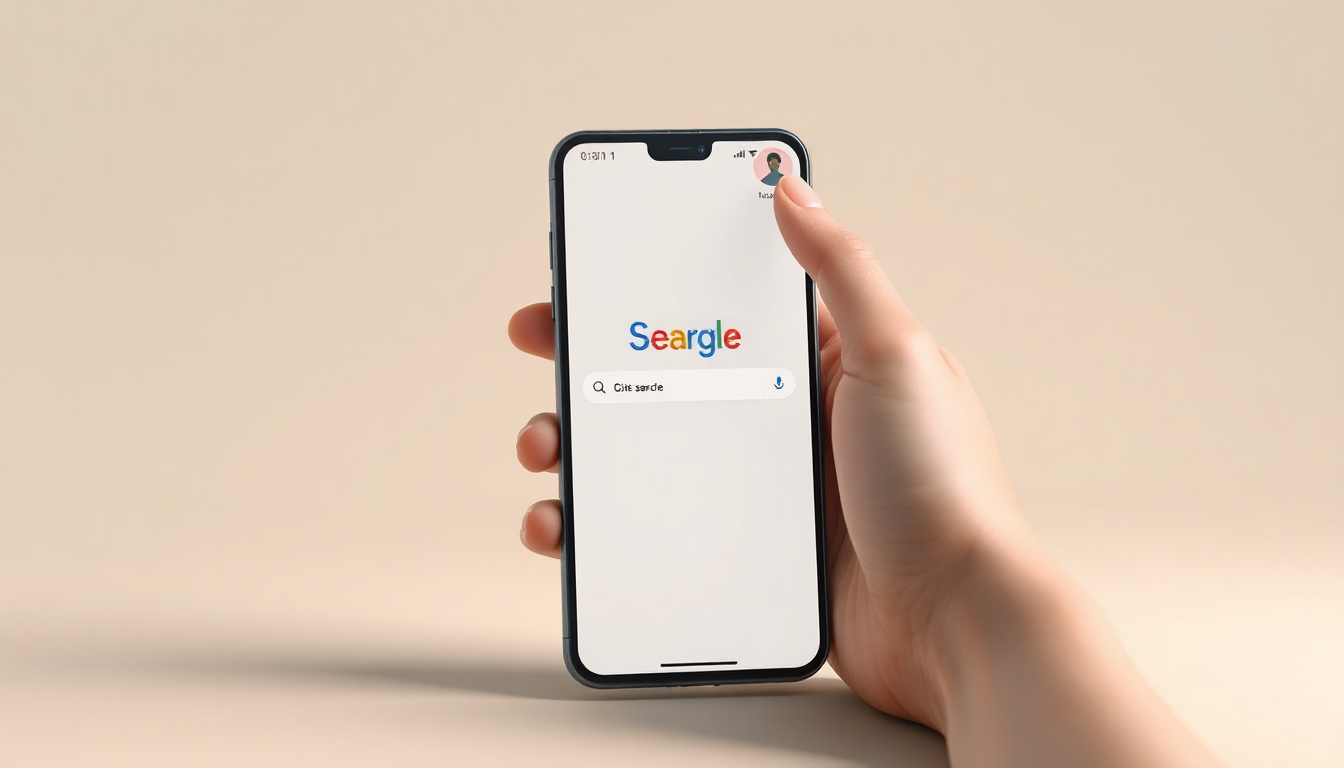
✅ 모바일 앱 삭제 단계
- 구글 앱 실행 후 우측 상단 프로필 아이콘 클릭
- 검색 기록 메뉴 진입
- 삭제 버튼 눌러 기간 선택 (오늘, 맞춤 기간, 전체 기간)
✅ 삭제 유형별 특징
| 구분 | 삭제 범위 | 추천 상황 |
|---|---|---|
| 오늘 삭제 | 최근 24시간 기록만 제거 | 방금 검색한 기록만 급히 지울 때 |
| 맞춤 범위 | 특정 날짜 지정 삭제 | 특정 이벤트나 여행 기간 기록 제거 시 |
| 전체 삭제 | 계정 생성 이후 모든 기록 | 휴대폰을 중고로 판매하거나 양도할 때 |
💻 PC 구글 검색어 삭제

✅ 브라우저 기록 완전 소거
- 크롬 실행 후
Ctrl + Shift + Del단축키 입력 - 기간을 전체 기간으로 설정
- 쿠키 및 기타 사이트 데이터, 캐시된 이미지 및 파일 체크 후 삭제
✅ 특정 검색어만 골라 지우기
- 구글 검색창을 클릭하면 나오는 최근 검색어 우측의 삭제 버튼 활용
- 특정 단어만 기록에서 제외하고 싶을 때 가장 빠른 방법입니다.
⚙️ 기록 자동 삭제 설정

✅ 자동 삭제 활성화 방법
- 데이터 및 개인정보 보호 → 웹 및 앱 활동 → 자동 삭제 선택
- 3개월, 18개월, 36개월 중 원하는 기간 설정 시 구글이 알아서 기록을 파기합니다.
✅ 저장 설정 vs 자동 삭제
| 설정 항목 | 기능 요약 | 기대 효과 |
|---|---|---|
| 활동 저장 끄기 | 검색 기록 저장 자체를 중단 | 기록이 아예 안 남으므로 삭제 불필요 |
| 자동 삭제 (3개월) | 90일 지난 데이터 상시 삭제 | 주기적인 데이터 정리가 귀찮을 때 최적 |
| 기록 일시중지 | 특정 시점만 기록 안 함 | 잠시 기기를 빌려줄 때 유용 |
🕵️ 시크릿 모드 활용 꿀팁

✅ 흔적 없는 브라우징
Ctrl + Shift + N을 누르면 시크릿 창이 열립니다.- 창을 닫는 즉시 방문 기록, 쿠키, 검색 데이터가 기기에서 즉시 소멸합니다.
✅ 개인정보 보호 핵심 원칙
- 로그인하지 않은 상태로 검색하므로 구글 계정에 기록이 동기화되지 않습니다.
- 단, 방문한 웹사이트나 인터넷 서비스 제공업체(ISP)는 활동을 확인할 수 있음을 주의하세요.
⚠️ 데이터 완전 삭제 주의사항

✅ 동기화 확인 필수
- 계정 로그아웃 상태에서 지운 기록은 해당 기기에서만 삭제됩니다.
- 모든 기기에서 지우려면 반드시 구글 계정 로그인 후 활동 제어에서 삭제해야 합니다.
✅ 복구 불가능 안내
- 한 번 삭제된 기록은 구글 고객센터를 통해서도 복구할 수 없습니다.
- 중요한 정보가 포함된 검색어라면 삭제 전 다시 한번 확인하세요.
🙋 자주 묻는 질문 (FAQ)
Q. 시크릿 모드를 사용하면 인터넷 기록이 완전히 안전한가요?
A. 아닙니다. 시크릿 모드는 내 기기에만 기록을 남기지 않을 뿐, 접속한 웹사이트나 인터넷 서비스 제공업체(ISP)는 사용자의 활동을 확인할 수 있습니다.
Q. 삭제한 구글 검색 기록은 복구할 수 있나요?
A. 아니요, 한번 삭제된 기록은 구글을 통해서도 복구할 수 없으므로 중요한 정보는 아닌지 신중하게 확인 후 삭제해야 합니다.
Q. 모든 기기에서 기록을 한번에 삭제하려면 어떻게 해야 하나요?
A. 반드시 삭제하려는 구글 계정에 로그인한 상태에서 [내 활동] 페이지를 통해 기록을 삭제해야 모든 연동 기기에 변경사항이 동기화됩니다.