내 컴퓨터 메인보드 모델명을 몰라 부품 업그레이드나 드라이버 설치를 주저하고 계신가요? 본체를 열지 않고도 1분 안에 메인보드 정보를 완벽하게 확인하는 핵심 노하우 3가지를 공개합니다.
이 글을 읽고 나면 더 이상 검색에 시간을 낭비하지 않고, 10분 만에 드라이버 설치부터 업그레이드 준비까지 마칠 수 있습니다. 복잡한 분해 과정 없이 전문가 도움 없이도 100% 자가 진단이 가능합니다.
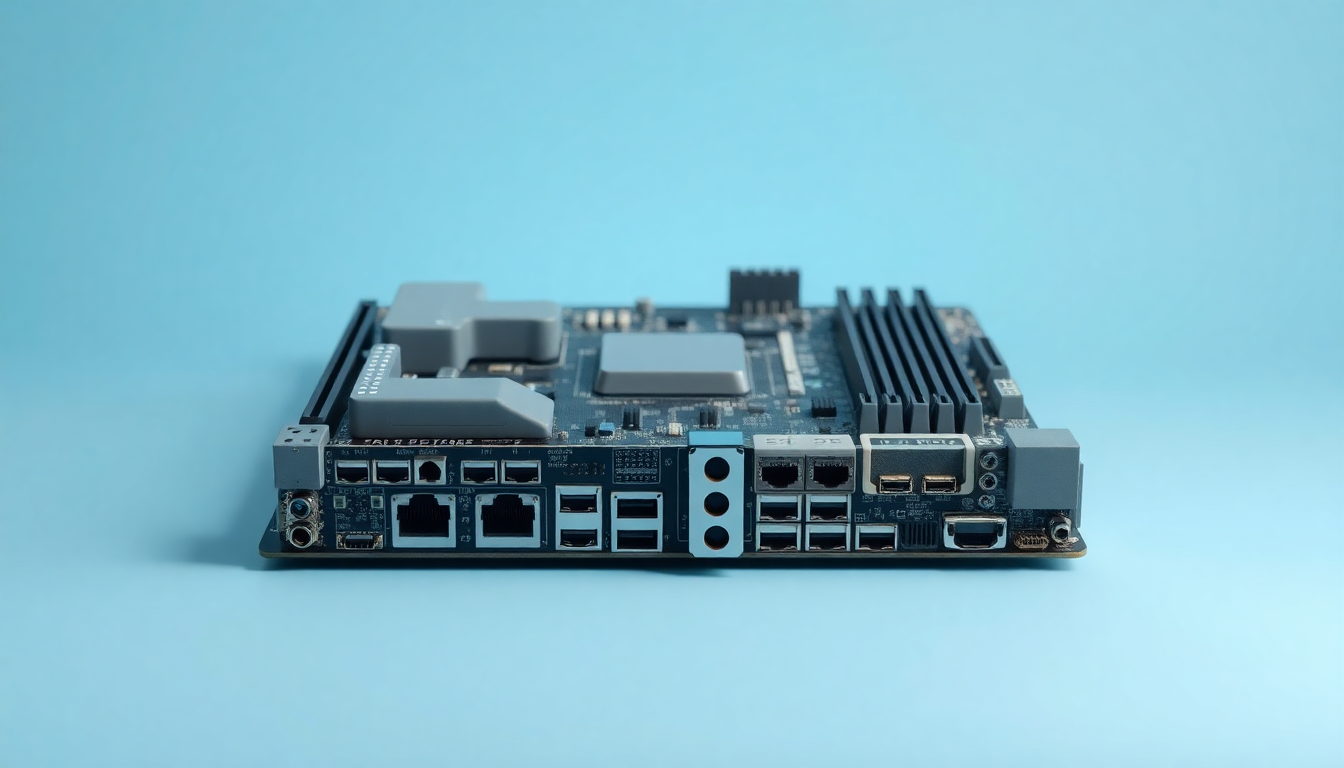
메인보드 확인 필요성
| 상황 | 주요 목적 | 확인 정보 |
|---|---|---|
| 부품 업그레이드 | CPU·RAM 호환성 체크 | 소켓 규격, 슬롯 수 |
| 드라이버 설치 | 그래픽·사운드 최적화 | 제조사, 모델명 |
| 오류 해결 | 블루스크린·부팅 문제 | 바이오스(BIOS) 버전 |
✅ 성능 극대화의 시작
메인보드는 모든 부품이 모이는 통로입니다. 본인의 메인보드 한계를 알아야 중복 지출 없는 효율적인 업그레이드가 가능합니다.
윈도우 시스템 정보 활용

✅ 1. 실행 창 켜기
키보드에서 Windows 키 + R을 동시에 누른 뒤, 입력창에 msinfo32를 입력하고 엔터를 누르세요.
✅ 2. 모델명 확인시스템 요약 항목에서 아래 두 가지 지표를 찾으면 끝납니다.
- 베이스보드 제조업체: 메인보드 제조사 (예: ASUS, Gigabyte)
- 베이스보드 제품: 상세 모델명
✅ 3. 바이오스 버전 체크
드라이버 업데이트 시 필요한 BIOS 버전/날짜도 이 화면에서 한눈에 볼 수 있어 매우 편리합니다.
CMD 명령어 즉시 확인
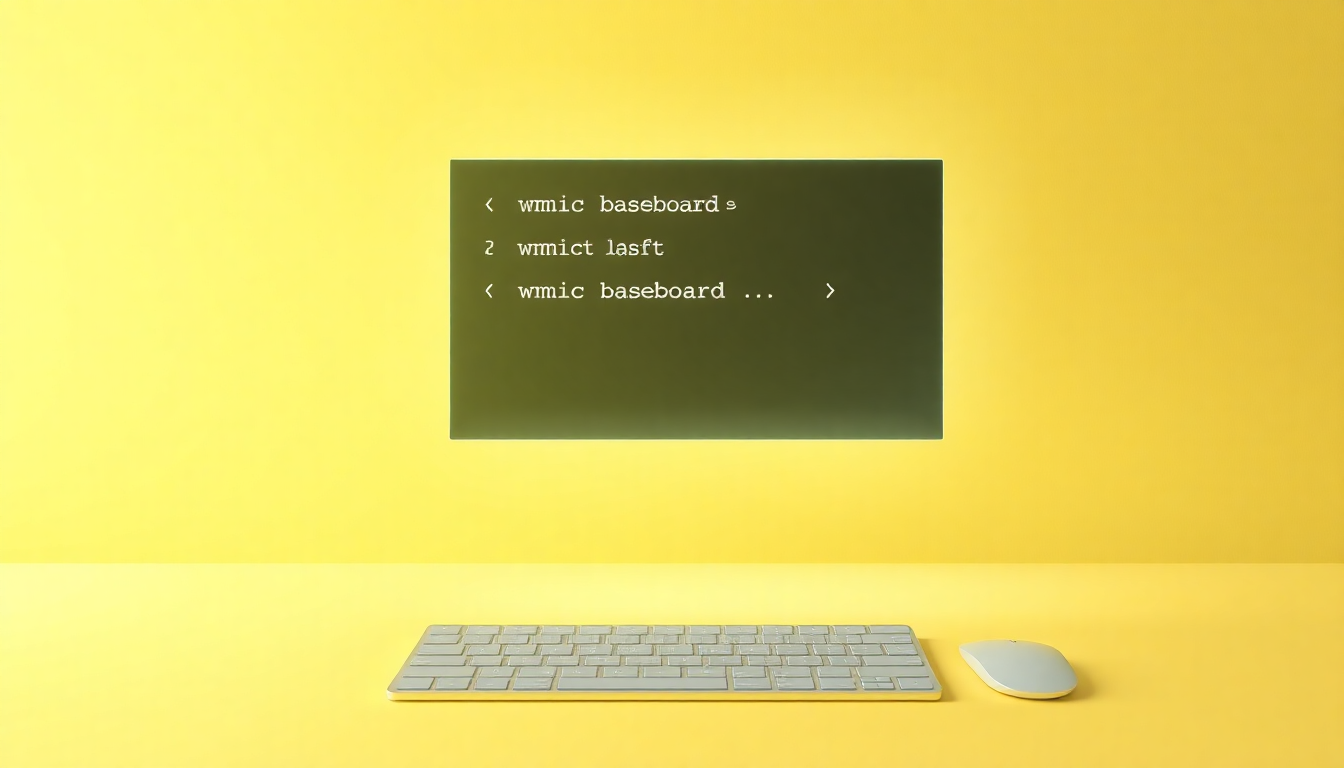
명령 프롬프트(CMD)를 사용하면 마우스 클릭보다 훨씬 빠르게 텍스트로 정보를 추출할 수 있습니다.
| 명령어 | 추출 정보 |
|---|---|
wmic baseboard get product |
메인보드 모델명 |
wmic baseboard get manufacturer |
메인보드 제조사 |
wmic baseboard get serialnumber |
제품 시리얼 번호 |
✅ 한 줄로 모든 정보 보기wmic baseboard get product, manufacturer, version, serialnumber를 복사해서 붙여넣으세요. 제조사부터 시리얼 넘버까지 표 형태로 즉시 출력됩니다.
💡 [에디터 팁] 내 컴퓨터에 딱 맞는 부품, 지금 바로 확인하고 업그레이드 계획을 세워보세요!
🔗 메인보드 호환 부품 확인하기
외부 프로그램 활용법
윈도우 기본 기능으로 정보가 다 나오지 않거나, 중고 거래를 위해 더 상세한 스펙이 필요하다면 전용 유틸리티를 권장합니다.
✅ CPU-Z 설치 및 실행
가장 대중적인 무료 프로그램입니다. 설치 후 Mainboard 탭을 클릭하면 칩셋 버전과 전압 정보까지 상세히 나옵니다.
✅ Speccy 활용
컴퓨터 내부 온도를 포함한 전체적인 하드웨어 상태를 시각적으로 보고 싶을 때 유용합니다.
정보 확인 후 후속 조치
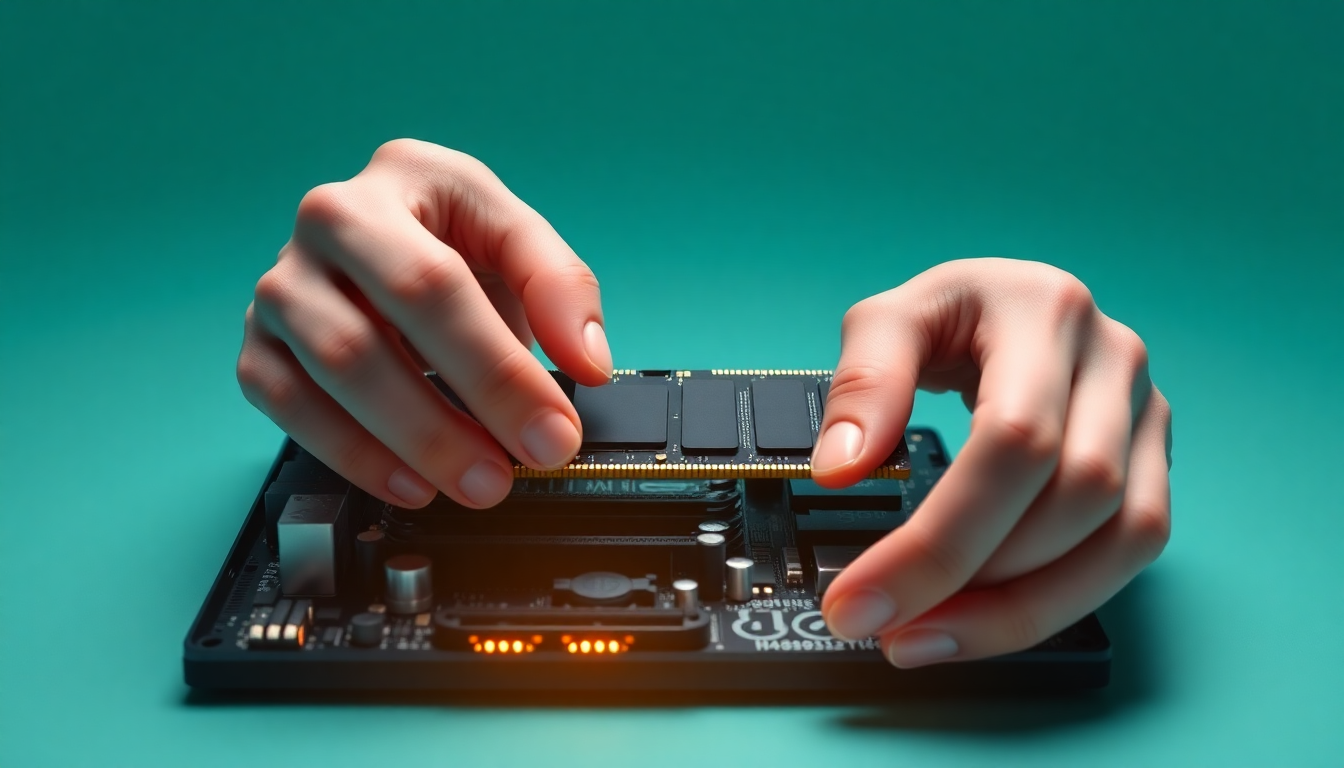
메인보드 정보를 알아냈다면 이제 실제 활용 단계로 넘어갈 차례입니다.
✅ 최신 드라이버 다운로드
확인한 제조사 홈페이지(ASUS, MSI 등)의 고객지원 섹션에 모델명을 입력하세요. 칩셋, 오디오, 랜 드라이버를 최신화하면 PC 속도가 눈에 띄게 개선됩니다.
✅ 램(RAM) 추가 설치
메인보드가 지원하는 최대 메모리 용량과 속도(DDR4, DDR5 등)를 반드시 대조해 본 뒤 구매하세요.
| 단계 | 체크리스트 | 소요 시간 |
|---|---|---|
| STEP 1 | 모델명/제조사 파악 | 1분 |
| STEP 2 | 제조사 홈페이지 접속 | 2분 |
| STEP 3 | 최신 드라이버/매뉴얼 확인 | 5분 |
⚠️ 중복 수급 불가 항목
간혹 바이오스 업데이트 중 전원을 끄면 메인보드가 복구 불능 상태가 될 수 있으니 주의가 필요합니다.
자주 묻는 질문 (FAQ)
Q. 꼭 본체를 열어야 메인보드를 알 수 있나요?
A. 아니요, 본체를 열지 않아도 됩니다. 이 글에서 소개한 윈도우 시스템 정보(msinfo32), CMD 명령어, 또는 CPU-Z와 같은 프로그램을 사용하면 1분 안에 쉽고 정확하게 확인할 수 있습니다.
Q. 메인보드 모델명을 확인하는 가장 빠른 방법은 무엇인가요?
A. 윈도우의 명령 프롬프트(CMD)를 실행하고 wmic baseboard get product 명령어를 입력하는 것이 텍스트로 결과를 바로 얻을 수 있어 가장 빠른 방법 중 하나입니다.
Q. 메인보드 정보를 정확히 알아야 하는 이유는 무엇인가요?
A. 메인보드는 CPU, RAM, 그래픽카드 등 모든 부품의 호환성을 결정하는 기준점입니다. 정확한 모델명을 알아야 내 컴퓨터에 맞는 부품으로 업그레이드하여 중복 지출을 막고, 최신 드라이버를 설치하여 PC 성능을 최적화할 수 있습니다.